Selasa, 21 November 2017

STANDAR KOMUNIKASI


Standar Komunikasi = Protokol

Standar komunikasi adalah protokolnah protokol merupakan sebuah aturan atau standar yang mengatur atau mengijinkan terjadinya hubungan, komunikasi, dan perpindahan data antara dua atau lebih titik komputer. Protokol dapat diterapkan pada perangkat keras, perangkat lunak atau kombinasi dari keduanya. Pada tingkatan yang terendah, protokol mendefinisikan koneksi perangkat keras.

Protokol perlu diutamakan pada penggunaan standar teknis, untuk menspesifikasi bagaimana membangun komputer atau menghubungkan peralatan perangkat keras. Protokol secara umum digunakan pada komunikasi real-time dimana standar digunakan untuk mengatur struktur dari informasi untuk penyimpanan jangka panjang.

Sangat susah untuk menggeneralisir protokol dikarenakan protokol memiliki banyak variasi di dalam tujuan penggunaanya. Kebanyakan protokol memiliki salah satu atau beberapa dari hal berikut:

  1. Melakukan deteksi adanya koneksi fisik atau ada tidaknya komputer atau mesin lainnya.
  2. Melakukan metode "jabat-tangan" (handshaking).
  3. Negosiasi berbagai macam karakteristik hubungan.
  4. Bagaimana mengawali dan mengakhiri suatu pesan.
  5. Bagaimana format pesan yang digunakan.
  6. Yang harus dilakukan saat terjadi kerusakan pesan atau pesan yang tidak sempurna.
  7. Mendeteksi rugi-rugi pada hubungan jaringan dan langkah-langkah yang dilakukan selanjutnya
  8. Mengakhiri suatu koneksi.


Organisasi Standar Teknologi Komunikasi dan Data Internasional

Berikut ini berbagai Badan atau Organisasi yang menangani standarisasi Teknologi Komunikasi Data International.

Badan Standard Eropa
  • ETSI: European Telecommunications Standards Institute > Suatu badan independent yang menetapkan standard untuk komunitas Eropa, Contoh : standard GSM
  • CEN/CENELEC: European Committee for Electrotechnical Standardization/European Committee for Standardization > Badan standardisasi teknologi informasi
  • CEPT: Conférence Européenne des Administrations des Postes et des Telecommunications > Sebelum ada ETSI, melakukan pekerjaan yang dilakukan ETSI
Badan Standard Amerika
  • IEEE : Institute of Electrical and Electronics Engineers > Asosiasi engineer elektro internasional, Contoh standard : LAN
  • EIA: Electronic Industries Association > Organisasi pabrik perangkat elektronika Amerika, Contoh standar: RS232
  • FCC: Federal Communications Commission > Badan regulasi pemerintah Amerika
  • TIA: Telecommunications Industry Association > Bertugas mengadaptasi standard dunia ke dalam lingkungan Amerika
Organisasi Global

1. ITU : International Telecommunication Union > Badan khusus PBB yang bertanggung jawab di dalam bidang telekomunikasi

Dibagi ke dalam dua badan standard:
> ITU-T (huruf T berasal dari kata telekomunikasi)
Berasal dari CCITT (Comité Consultatif International de Télégraphique et Téléphonique, atau International Telegraph and Telephone Consultative Committee)
Mempublikasikan rekomendasi untuk jaringan telekomunikasi publik
> ITU-R (huruf R berasal dari kata radio)
Berasal dari CCIR (Comité Consultatif International des Radiocommunications atau International Radio Consultative Committee)
Mempublikasikan rekomendasi yang berhubungan dengan aspek-aspek radio seperti penggunaan frekunsi di seleuruh dunia

2. ISO/IEC : The International Standards Organization/International Electrotechnical Commission
Organisasi standard bidang teknologi informasi
> ISO berperan dalam standard dan protokol komunikasi data 
> IEC berperan di dalam standard yang meliputi aspek electromechanical (seperti konektor), lingkungan dan keselamatan

3. IETF: Internet Engineering Task Force > Bertanggung jawab terhadap arsitektur Internet dan Mengatu standardisasi protokol TCP/IP untuk Internet

Tiga teknologi yang yang diperlukan untuk berkomunikasi melalui jaringan telekomunikasi:

1. Transmisi

  • Transmisi adalah proses membawa informasi antar end points di dalam sistem atau jaringan
  • Sistem transmisi yang sekarang menggunakan empat buah medium transmisi berikut : Kabel tembaga, Kabel serat optik, atau Gelombang radio
  • Cahaya pada ruang bebas (misalnya infra merah)
  • Dalam suatu jaringan telekomunikasi, sistem transmisi digunakan untuk saling menghubungkan sentral (router)
  • Keseluruhan sistem transmisi ini disebut jaringan transmisi atau jaringan transport (transport network)

2. Switching

  • Suatu teknologi yang digunakan pada switch untuk menghubungkan (men-switch) panggilan (pada jaringan telepon) atau
  • Mengarahkan/memforward paket dari suatu link ke link yang lain

3. Signaling

  • Signaling adalah mekanisme yang memungkinkan entitas yang berada di dalam jaringan (misalnya perangkat di pelanggan, switch dsb.)
  • Untuk membentuk, mempertahankan, dan memutuskan suatu sesi di dalam jaringan
  • Proses signaling dilaksanakan menggunakan suatu sinyal atau pesan tertentu
  • Contoh: ketika kita mengangkat handset telepon untuk melakukan panggilan akan terdengar nada panggil (dial tone)
  • Dial tone mengindikasikan bahwa sentral telepon siap menerima informasi nomor yang dituju.

Konfigurasi pada Server Debian


Konfigurasi Interfaces
Untuk eth0 (INTERNET)
Address : 192.168.1.20/24
Netmask : 255.255.255.0
Network : 192.168.1.0
Broadcast : 192.168.1.255
Gateway : 192.168.1.1

Untuk eth1 (client)
Address :10.10.10.1/24
Netmask :255.255.255.0
Network :10.10.10.0
Broadcast :10.10.10.255
Dari definisi diatas dapat dikonfigurasikan kedalam sistem debian 6.0 dengan langkah-langkah sebagai berikut:
  1. Konfigurasi network interfaces
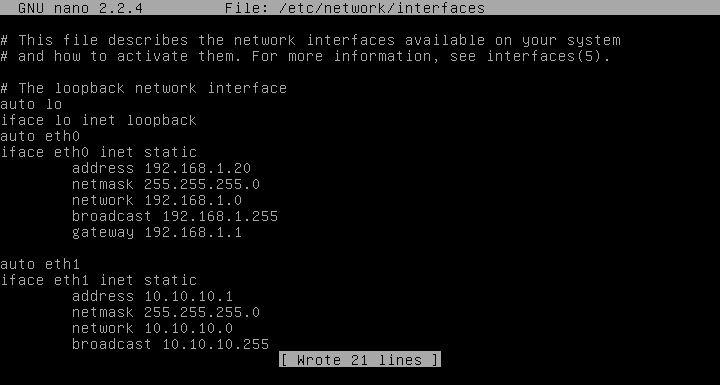
    root@server-smkwu:~#nano /etc/network/interfaces
tampilan file edit interfaces.JPG

kemudian edit filenya menjadi sebagai berikut:
tampilan file edit interfaces setelah di edit.JPG
  1. Restart network dengan perintah
root@server-smkwu:~#/etc/init.d/networking restart
restart interfaces.JPG

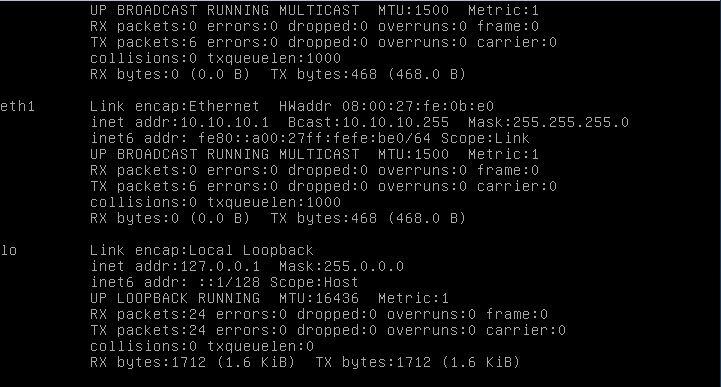
  1. Lihat hasil konfigurasi network dengan perintah ifconfig
root@server-smkwu:~#ifconfig
hasil ifconfig.JPG

  1. Menambahkan dns-name-server pada file /etc/resolv.conf agar  server terkoneksi ke internet
root@server-smkwu:~#nano /etc/resolv.conf
resolv.JPG

Sistem Operasi

Pengertian operasi sistem, macam macam,contoh

Sistem Operasi Komputer merupakan software di lapisan pertama dalam meletakkan memori komputer (memori komputer yaitu hardisk, bukan memori ram) di saat komputer dinyalakan. Lalu pada software-sofware yang lainnya dijalankan setelah Sistem Operasi Komputer berjalan, dan melakukan layanan inti umum keseluruh software-software. Layanan inti umum tersebut misalnya akses ke disk, manajemen memori, skudiling task, dan antar muka user. Sehingga setiap software tidak lagi melakukan tugas inti umum karena telah dilakukan dan dilayani oleh Sistem Operasi. 

Sistem Operasi berfungsi sebagai penghubung antara lapisan hardware dan lapisan software. Selain dari itu sistem operasi komputer melakukan semua perintah penting dalam komputer, serta menjamin aplikasi-aplikasi yang berbeda fungsinya dapat berjalan lancar secara bersamaan tanpa adanya hambatan. Sistem Operasi Komputermenjamin, aplikasi perangkat lunak lainnya dapat memakai memori, melakukan input serta output ke peratan lain, dan memiliki akses ke setiap sistem file. Sistem operasi juga mengatur, jika aplikasi berjalan secara bersamaan, sehingga proses di komputer berjalan mendapatkan waktu yang cukup dan tidak saling mengganggu perangkat yang lain. 

Bagian-Bagian Sistem Operasi Komputer
Secara umum,sistem operasi komputer terdiri atas beberapa bagian yaitu..
  • Mekanisme Boot, adalah meletakkan kernel ke dalam memori
  • Kernel yaitu inti dari sebuah sistem operasi
  • Command Interpreter atau shell, yang bertugas dalam membaca input dari pengguna
  • Pustaka-pustaka, yaitu yang menyediakan kumpulan fungsi dasar dan standar yang dapat dipanggil oleh apliaksi lain 
  • Driver untuk berinteraksi dengan hardware eksternal, sekaligus untuk mengontrolnya
Fungsi Sistem Operasi 
Berdasarkan penjelasan diatas, maka dapat dikatakan sistem operasi memiliki peran yang sangat penting dan vital dalam komputer. Peran dan fungsi sistem operasi adalah sebagai berikut... 
  • Membuat komputer menjadi lebih mudah dan menarik serta nyaman digunakan 
  • Memungkinkan sumberdaya komputer digunakan secara efisien 
  • Disusun atau diprogram untuk sedemikian rupa memungkinkan menerima perubahan/pengembangan baru yang efektif dan efisien, dengan pengujian sistem tanpa mengganggu layanan yang telah ada.
Tidak hanya itu, fungsi sistem operasi komputer dibagi dalam tiga bagian yaitu sebagai mediator, sebagai wadah, dan sebagai penerjemah.
  • Fungsi sistem operasi sebagai mediator, adalah sistem operasi komputer menjadi penengah atau penghubung perangkat keras komputer (hardware) dengan perangkat lunak komputer (sofware). 
  • Fungsi sistem operasi sebagai wadah adalah sistem operasi komputer tempat menginstal suatu aplikasi, dan sebaliknya. 
  • Fungsi sistem operasi komputer sebagai penerjemah adalah sistem operasi komputer melakukan proses penerjemahan bahasa program untuk ditampilkan ke layar monitar yang berupa kombinasi grafis dan teks. 
Fungsi Umum Sistem Operasi 
1. Resource manager adalah pengelolaan sumber daya dan mengalokasikannya. 
2. Interface/tatap muka, yaitu sebagai perantara antara pengguna dengan perangkat keras dengan menyediakan tampilan kepada pengguna yang leibh mudah dipahami dan bersahabat (user friendly).
3. Coordinator, mengkoordinasi dan menyediakan fasilitas sehingga aktifitas yang kompleks dapat diatur dan proses secara berurutan.
4. Guardian, ialah menyediakan akses kontrol dengan tugas melindungi file dan mengawasi data dan program
5. Gate Keeper, berfungsi mengendalikan hak akses pengguna dalam mengendalikan yang berhak masuk ke dalam sistem dan mengawasi apa saja yang dilakukannya.
6. Optimizer adalah sebagai penjadwal masukan (input) oleh user, pengaksesan basis data, proses komputasi dan penggunannya.
7. Accountant yang mana berfungsi mengatur waktu CPU, penggunaan memori, pemanggilan I/O, disk storage, dan waktu koneksi terminal
8. Server berfungsi untuk melayani pengguna komputer

Macam-Macam Sistem Operasi dan Contohnya 
a. DOS adalah singkatan dari Disk Operating System, ada beberapa versi dari sistem dos yaitu MS- Dos yang dibuat oleh Microsoft, PC DOS buatan dari IBM dan DR- DOS buatan Digital Research.
b. OS/2 adalah sistem operasi yang dibuat oleh IBM, yang awal mulanya hanya ditujukan untuk pemakaian komputer sendi namun kini telah disebarkan.
c. Sunsoft adalah sistem operasi yang dibaut oleh Sun Microsystem Inc. Sistem yang merupakan versi interaktif UNIX
d. Sistem 6.x/7.x
Sistem Operasi yang dijalankan untuk Macintosh metode dengan menggunakan mode GUI atau Graphical User Interface
e. Windows NT
Sistem yang dikembangkan oleh windows.
f. NextSTEF
NextSTEF adalah sistem operasi yang ditujukan kepada komputer neTX karena kecanggihannya
g. UNIX merupakan sistem operasi yang kini banyak digunakan komputer mini atau mainframe.
h. Sistem Mac OS, adalah sistem operasi untuk komputer keluaran Apple yang umumnya disebut dengan Mac atau Macintosh.
i. Microsoft Windows yang antara lain terdiri dari Windows Desktop Environment (versi 1.x hingga versi 3.x), Windows 9x (Windows 95, 98, dan Windows ME), dan Windows NT (Windows NT 3.x, Windows NT 4.0, Windows 2000, Windows XP, Windows Server 2003, Windows Vista, Windows Server 2008, Windows 7 (Seven) yang dirilis pada tahun 2009, dan Windows 8 yang dirilis pada Oktober 2012)).

Demikian semoga bisa bermanfaat bagi teman teman sekalian. Semoga dapat sefikit menambah wawasan kalian semua terimakasih.. Wassalamualaikum wr. wb.

OSI layer

PENGERTIAN OSI LAYER


Komunikasi antar komputer melalui jaringan sudah menjadi kebutuhan utama dalam pekerjaan terutama di bidang komputer server dan lainnya. Banyaknya produsen komputer yang memproduksi komputer sesuai inovasi mereka membuat perbedaan dalam hal protocol dan format data. Akibatnya berbagai masalah komunikasi muncul jika komputer yang digunakan itu berbeda vendor atau pembuatann ya. Misal dalam 1 perusahaan 1 ruangan menggunakan berbagai merk komputer yang berbeda-beda, hal ini akan menghambat proses komunikasi antar komputer. Melihat akan adanya kesalahan seperti itu, ISO atau yang dikenal dengan International Organization for Standardization membuat suatu formula khusus yang dikenal dengan OSI (Open System Interconnection) suatu model standart yang digunakan untuk menghubungkan komputer dari berbagai vendor yang berbeda.

OSI (Open System Interconnection) yang dikeluarkan oleh ISO dibagi menjadi 7 layer. 7 Layer OSI ini harus digunakan oleh vendor-vendor dalam memproduksi perangkat komputer, laptop dsb. Untuk lebih jelasnya apa saja 7 OSI layer yang dikeluarkan ISO, berikut ini daftarnya :

  • 7th - Layer : Aplication Service
  • 6th - Layer : Presentative Service
  • 5th - Layer : Session Communications
  • 4th - Layer : Transport Communications
  • 3th - Layer : Network Communications
  • 2nd - Layer : Data-Link Physical connections
  • 1st - Layer : Physical connections
pengertian model osi layer
Gambar 1 Pengertian Model OSI Layer

Pengertian Model OSI Layer

Untuk lebih jelasnya mengenai ketujuh lapis OSI ini, maka pahami dulu apa model OSI itu? Model OSI layer adalah suatu model desain jaringan yang dirancang oleh ISO (internasional organization for standardization) yang berlokasi di eropa tahun 1977. OSI (open system interconnection) disebut sebagai model "Tujuh lapis OSI" yang digunakan sebagai dasar dalam membuat protocol jaringan yang berbeda agar bisa berkomunikasi.

Fungsi OSI Layer dalam Jaringan Komputer

Fungsi OSI layer adalah mengupayakan membuat sistem jaringan komputer yang menunjang interoperatibilitas antar pemasok yang berbeda sehingga memudahkan perangkat dari vendor yang berbeda bisa berkomunikasi.

Fungsi 7 OSI Layer

fungsi 7 osi layer
Gambar 2 - Lapisan 7 OSI Layer

Lapisan ke-7 Application Layer

Application layer memiliki fungsi sebagai antarmuka aplikasi dengan fungsionalitas jaringan, jadi fungsinya lebih kepada mengatur bagaimana aplikasi dapat mengakses jaringan serta membuat message problemnya. Protokol yang berada pada lapisan ini yakni HTTP, FTP, SMTP serta NFS.

Lapisan ke-6 Presentation Layer

Presentation layer berguna untuk mentranslasi data yang akan ditransmisikan aplikasi ke dalam format yang sesuai dengan transmisi data jaringan. Protokol yang ada pada lapisan ini yakni software redirektor, workstation, network shell, serta remote desktop protocol.

Lapisan ke-5 Session Layer

Session Layer memiliki fungsi mendefinisikan sebuah koneksi terbuat, dijaga atau dihapuskan. Pada layer ini terjadi resolusi nama.

Lapisan ke-4 Transport Layer

Transport layer memiliki fungsi memecah data menjadi sebuah paket data dan memberikan penomoran secara urut sehingga dapat dengan mudah tersusun di tempat tujuan pada waktu diterima. Pada lapisan layer ini terjadi notifikasi bahwa paket telah sukses diterima, dan jika ada paket data yang hilang ditengah jalan, maka secara otomatis akan ditransmisikan ulang.

Lapisan ke-3 Network Layer

Network layer memiliki fungsi untuk mendefinisikan alamat IP, lalu membuat header tiap paket data, dan melakukan routing dengan internetworking menggunakan router dan switch layer 3.

Lapisan ke-2 Data-link Layer

Data-link layer memiliki fungsi mengelompokkan bit-bit data menjadi sebuat frame. Di dalam lapisan ini juga terjadi aktifitas mengkoreksi kesalahan, flow control, pengalamatan hardware, dan menentukan jalannya perangkat jaringan seperti hub, bridge, repeater dan switch layer 2 berjalan. 

Lapisan ke-1 Physical Layer

Physical layer ini memiliki fungsi untuk mendefinisikan media transmisi jaringan, metode pensinyalan, sinkronisasi bit, arsitektur jaringan, topologi jaringan dan pengabelan. Hal lain yang terjadi pada layer 1 yakni mendefinisikan network interface card (NIC) agar bisa berinteraksi dengan media kabel atau radio.
Dari ulasan informasi tentang pengertian OSI layer dan fungsi OSI layer di atas, anda bisa menambah wawasan mengenai seberapa pentingnya pengidentifikasian antar vendor yang berbeda supaya bisa terkoneksi antar vendor satu dengan yang lainnya.
Demikian artikel tentang informasi pengertian dan fungsi 7 layer OSI dalam jaringan komputer. Semoga bisa bermanfaat untuk anda, banyak istilah yang mungkin belum anda pahami. Tapi jangan khawatir, anda bisa membaca berbagai pengertian dan fungsi-fungsi tentang komputer dan laptop di blog sederhana ini. Terima kasih

Materi backup dan restore

BACKUP AND RESTORE


A. Pengertian Backup dan Restore data

Pada teknologi informasi, backup mengacu pada menyalin data, dimana data tersebut merupakan data salinan yang dapat di restore kembali apabila ada data yang hilang. Data salinan tersebut biasa disebut dengan backup. Backup berguna untuk dua tujuan utama. Pertama, untuk mengembalikan (restore) data yang mengalami kerusakan akibat bencana alam (misalkan banjir, gempa bumi dll). Kedua, untuk mengembalikan file setelah mengalami kesalahan menghapus atau korupsi (Wikipedia, 2007). Para pemakai memahami bahwa korupsi akan terjadi, hard drives akan gagal, motherboards rusak, dan kekeliruan dalam menghapus data. Maka diperlukan backup data (Jones, Daniel, 2007). File yang merupakan salinan dari file-file yang masih aktif dalam database sebagai pelindung/cadangan bila file database rusak/hilang disebut backup file.


B. Metode backup data dan metode manipulasi data


Beberapa metode backup data menurut situs Wikipedia adalah sebagai berikut

1. Menyalin file (copying files)

Membuat salinan file merupakan cara mudah dan banyak digunakan untuk melakukan backup. Hal ini berarti fungsi dasar yang termasuk dalam semua software backup dan semua Sistem Operasi.

2. Mengidentifikasi perubahan (identification of change)
Beberapa filesystem memiliki archive bit untuk masing-masing file yang disebut dengan recently changed (perubahan yang terakhir). Beberapa software melihat dari tanggal dari sebuah file dan memadatkannya (compress) sebagai backup terakhir.

3. Block Level Incremental 
Beberapa metode backup yaitu dengan menyimpan blok perubahan di dalam sebuah file. Tetapi hal ini membutuhkan level tinggi antara filesystem dengan software backup.


Metode manipulasi data
Seringkali manipulasi data digunakan untuk mengomptimalkan proses backup. Beberapa manipulasi dapat meningkatkan kecepatan backup, kecepatan restore, keamanan data dan penggunaan media penyimpanan.

1. Kompresi (Compression)
Teknik kompresi merupakan teknik memadatkan data, dan menghemat ruang penyimpanan data. Metode kompresi biasanya tersedia dalam fasilitas tape drive hardware.

2. Duplikasi (Duplication)
Beberapa pekerjaan backup adalah menduplikasi sebuah set penyimpanan media kedua. Hal ini dapat dilakukan dengan menyimpan salinan kedua (a second copy) pada lokasi yang berbeda atau pada media penyimpanan yang berbeda.

3. Enkripsi (Encryption)
Kapasitas tinggi media penyimpanan yang dapat dipindah (removable storage media) memungkinkan data dapat hilang atau dicuri. Namun, enkripsi data dapat menyebabkan proses berjalan lambat, serta tidak efektif untuk data enkripsi. 


Cara Mudah Backup dan Restore Data WordPress Dengan Cpanel


Membackup data wordpress di Cpanel Hosting dilakukan untuk menjaga kemungkinan hal buruk terjadi pada  website/blog kita, semisal kena suspended. Pada dasarnya, hosting merupakan tempat menyimpan file-file web kita, baik itu theme, plugin, posting dan lain sebagainya. Karenanya, file-file tersebut harus dijaga dan disalin ke dalam komputer, agar ketika ada permasalahan dengan hosting atau domain kita dapat mengembalikannya seperti sedia kala. Backup data wordpress juga dilakukan ketika kita akan pindah hosting atau ganti domain. Ibarat saat kita pindah rumah, maka barang-barang yang kita miliki juga harus kita pindahkan ke rumah yang baru.

      Ada banyak situs yang menulis tentang cara backup dan restore data wordpress melalui Cpanel. Namun beberapa diantaranya saat saya praktekan ternyata ada yang belum sempurna bahkan ada yang tidak berjalan. Tutorial ini saya tulis berdasarkan pengalaman saya saat melakukan backup dan restore data wordpress melalui Cpanel Hosting. Beberapa kali cara ini saya lakukan ketika saya pindah dari satu hosting ke hosting yang lain.
Oke cukup cuap-cuapnya, kini saya akan mulai beraksi menerangkan tutorial ini :

Pertama : Lakukan Backup wp-contentshobat di Cpanel. Caranya, masuk ke Cpanel Hosting shobat. klik‘file manager’,kemudian pilih ‘public_html‘.  Klik kanan pada folder ‘wp-content‘  (berwarna biru) kemudian pilih ‘compress’. Lakukan comprees hingga muncul folder wp-content (berwarna kuning). Kalau folder wp-content belum muncul silahkan direfresh dengan cara klik F5Setelah folder wp-content berwarna kuning muncul, silahkan klik kanan folder tersebut dan pilih ‘download’. Tunggu hingga proses download selesai, biasanya cukup lama karena ukuran folder yang kita download cukup besar, tergantung jumlah posting, komentar, media, plugin dan theme yang ada pada web kita. Jika proses download telah selesai, simpan file tersebut di komputer shobat.

Kedua :  Lakukan Backup Database web shobat di Cpanel. Caranya, masuk ke Cpanel hosting shobat, atau kalau tadi belum keluar ya kembalikan posisi cpanel ke halaman utama atau ‘home’. Kemudian pilih menu ‘wizard backup‘, klik menu tersebut, lalu klik tanda ‘bakup –>‘ di kolom kiri bawah.   DI kolom sebelah kanan ada pilihan ‘Home Directory–>’ -’MySL Databases–>’ dan Email Forwarders & Filters →. Silahkan pilih dan klik  MySL Databases–>. Jika di hosting shobat hanya ada 1 domain web, maka pada daftar database akan tertulis hanya satu database. Namun jika di hosting shobat ada banyak domain web atau sub domain, maka pada daftar database akan muncul banyak daftar database. Untuk mengetahui database mana yang harus shobat pilih untuk dibackup, maka silahkan kembali ke file manager dengan cara lihat file di public_html/domain shobat,  kemudian cari file wp-config.php klik kanan kemudian view maka akan terlihat nama file databases kita.
Setelah tahu nama file database yang akan shobat backup silahkan kembali ke backup wizard tadi dan langsung saja klik  nama database tersebut otomatis akan didownload. Hasil download silahkan shobat simpan juga di komputer. Sekarang  shobat  sudah mempunyai dua file hasil backup yaitu file wp-content dan file MysQL databases.
Cara Restore Hasil Backup WordPress
Langkah selanjutnya adalah memindahkan web shobat pada hosting yang baru.
Pertama : Upload wp-content hasil backup di Cpanel. Caranya, masuk ke cpanel hosting baru shobat. Kalau belum install wordpress silahkan install dulu. Setelah melakukan instalasi wordpress, masuk ke file manager pilih public_htmldomain shobat. Selanjutnya klik upload , masukan file wp-content.zip yang ada di komputer shobat hasil backup di atas tadi. Tunggu beberapa saat hingga proses upload file selesai atau complete. Biasanya proses upload akan memakan waktu cukup lama, karena ukuran filenya cukup besar. Saat upload selesai maka akan muncul folder wp-content berwarna kuning. Kalau belum muncul silahkan refresh dengan cara tekan F5. Setelah muncul, silahkan klik kanan pilih ‘extract’.  Proses ini akan otomatis mengganti file wp-content yang baru kita instal dengan file wp-content hasil backup yang tadi kita upload.
Kedua : Upload Database hasil Backup di Cpanel. Caranya, pada halaman utama Cpanel Hosting shobat silahkan pilih dan klik menu  phpMyAdmin. Di kolom sebelah kiri akan tertera nama database  web shobat yang baru yang akan diganti dengan database yang lama yang telah shobat backup di atas. Jika di dalam hosting shobat hanya ada satu domain, maka databasenya hanya ada satu. Namun jika ada beberapa nama domain, maka di kolom sebelah kiri tersebut akan tertera daftar nama database. Biasanya database yang baru diinstall berada di deretan paling bawah. Silahkan klik pada databases yang baru kita instal kemudian centang semua database tersebut, kemudian pilih drop atau hapusdatabasenya karena akan kita ganti dengan database yang lama hasil backup tadi.
Setelah proses drop atau hapus database selesai langkah selanjutnya adalah proses upload database hasil backup melalui menu Import databases mysql anda di bagian atas. Silahkan import file mysql databases hasil backup shobat yang ada di komputer sampai selesai. Langkah selanjutnya adalah menunggu proses resolved dns shobat. Biasanya berlangsung 2 jam atau 12 jam tergantung nasib shobat…hehehhe..
Nah sekian dulu tutorialnya. Silahkan shobat yang mau mencobanya, Insya Allah dijamin berhasil. Cara tersebut di atas saya praktekan pada hosting berbayar. Untuk hosting gratis saya belum mencobanya, namun saya perkirakan caranya akan sama. Yang pasti di hosting gratis shobat akan kewalahan saat meng-upload folder wp-content.zip hasil backup ke hosting shobat. Masalahnya, ukuran file yang terlalu besar dapat mengakibatkan hosting gratis shobat nge-drop alias tidak mampu meng-uploadnya. Agar ukurannya tidak terlalu besar, shobat dapat menyiasatinya dengan cara membagi  file wp-content.zip hasil backup itu ke dalam beberapa file zip, sehingga akan lebih mudah dan ringan saat diupload


Backup dan Restore Software
Backup dapat diartikan sebagai proses membuat salinan data sebagai cadangan saat terjadi kehilangan atau kerusakan data asli. Salinan data yang dibuat disebut dengan “data backup”. Manfaat dari proses backup diantaranya, mengembalikan kondisi suatu sistem komputer yang mengalami kerusakan atau kehilangan data, mengembalikan suatu file yang tanpa sengaja terhapus atau juga rusak.
Media Penyimpan Data (Storage)
Berbicara masalah proses backup tidak akan terpisahkan dengan masalah media penyimpanan data (storage). Setiap backup dimulai dengan pertimbangan tempat data backup akan disimpan. Data backup harus disimpan sedemikan hingga dapat teratur dengan baik. Keteraturan tersebut dapat berupa sesederhana catatan kertas dengan daftar cd-cd backup dengan isi datanya yang kita miliki atau dapat pula berupa pengaturan canggih dengan index komputer, katalog atau database relasional. Perbedaaan dalam penggunaan model penyimpanan data akan memberi manfaat yang berbeda. Pengambilan manfaat ini berkaitan erat dengan skema rotasi backup yang digunankan.
Pemilihan media penyimpanan data backup menjadi pertimbangan yang sangat penting dalam proses backup. Ada banyak tipe media penyimpanan yang dapat dipilih dengan kelebihan dan kekurangannya masing-masing.
Tape Magnetic
Tape magnetic mirip dengan kaset audio atau kaset video pita yang menyimpan data dalam pita megnet panjang yang berputar dari titik awal hingga titik akhir.
Hardisk
Keunggulan utama dari hardisk adalah waktu akses yang cepat, variasi kapasitas yang luas dan kemudahan penggunaan.
Optical Disk
CD dan DVD yang dapat direkam adalah dua pilihan yang ada dalam kategori ini. Namun, dengan semakin murahnya drive DVD dengan kapasitas yang cukup besar, pemilihan DVD sebagai media backup lebih menjanjikan daripada CD. Tentunya CD pun masih bisa digunakan untuk proses backup kelompok data yang lebih kecil.
Floppy Disk
Media pada masanya sudah mencukupi tuntutan penyimpanan data. Tapi, sekarang sudah tidak ada lagi alasan untuk menggunakan media ini, apalagi untuk keperluan backup. Dengan semakin besarnya file-file yang dimiliki orang seperti video, musik, hingga data sistem, merupakan hal yang tidak masuk akal menjadikan floppy disk sebagai pilihan.
Solid State Storage
Yang masuk dalam kelompok media ini ada banyak, diantaranya flash memory, thumb drives, compact flash, memory stick, secure digital cards, multi media card, dan seterusnya. Portabilitas adalah keunggulan sekaligus kelemahan media backup ini. Dengan portabilitasnya, data pada media ini sangat mudah dipindahkan termasuk berpindah ke tangan yang tidak seharusnya.
Remote Backup Services
Media ini tidak berupa benda fisik yang nyata, namun berupa service atau layanan. Biasanya perusahaan penyedia jasa ini menyewakan ruangan penyimpanan data yang proses akses dan pengaturan data backup dilakukan melalui internet. Untuk segi keamanan, metode ini sangat menjanjikan. Tapi, untuk kondisi Indonesia dengan kualitas koneksi internetnya yang masih mengecewakan, masih memerlukan waktu untuk implementasi luas metode backup ini.
Manipulasi data
Dalam proses backup, data dapat disimpan dalam format apa adanya atau dapat pula dilakukan manipulasi untuk optimasi backup itu sendiri. Dua proses manipulasi yang biasa dilakukan adalah kompresi dan enkripsi. Kompresi memampatkan ukuran file untuk menghemat ruangan penyimpanan data. Enkripsi menjadi isu penting saat berkaitan dengan backup data yang bersifat penting dan rahasia. Enkripsi menyimpan data bukan dalam format asli namun telah disembunyikan dalam bentuk sandi-sandi algoritma tertentu. Dengan enkripsi hanya orang yang memiliki akses kunci enkripsi yang dapat membaca data sesungguhnya. Dengan mengimplementasikan pengamanan data backup melalui enkripsi akan memperlambat proses backup itu sendiri. Namun, nilainya tentunya sebanding bila data yang dibackup merupakan data yang sangat penting.
Restore data
Restore dan recovery adalah proses penting setelah backup. Backup akan menjadi sia-sia bila proses pengembalian dan perbaikan data sistem sulit dilakukan. Untuk mencapai tujuan ini ada beberapa pendekatan yang harus diperhatikan, yaitu proses backup harus dilakukan dengan aturan yang jelas, hindari membackup dengan sembarangan dengan tidak terstruktur. Selain itu, banyak software yang ada di pasaran (baik gratis maupun berbayar) yang memberikan kemudahan backup data. Dengan software yang sama biasanya proses restore dan recovery data akan lebih mudah dilakukan. Beberapa software backup memiliki fasilitas penjadwalan otomatis proses backup. Fitur ini sangat bermanfaat untuk digunakan karena menjamin proses backup selalu dilakukan dengan teratur.
Software backup biasanya telah menjadi fasilitas bawaaan beberapa sistem operasi. Misal Windows XP memiliki Ntbackup.exe, software bawaan Windows XP. Dalam beberapa kasus, penggunaan Ntbackup.exe sudah mencukupi untuk backup data.
Ntbackup.exe dapat diakses dari menu run, ketik: Ntbackup.exe. Dapat juga diakses dari start menu àaccesesoris à System Tools à Backup. Seperti software-software windows lain, Ntbackup.exe sangat mudah digunakan, apalagi dengan fasilitas wizard yang disertakan. Proses restore data pun sama mudahnya. Tinggal ikuti saja langkah-langkah yang diberikan.
1.jpg
Selain Ntbackup.exe, banyak software lain yang dapat digunakan untuk backup data. Salah satunya yang cukup populer adalah Nero. Fungsi utama Nero sebagai software burning cd sanagt mempermudah keperluan backup.
2.jpg
Restore dan recovery Software
Restore software adalah kasus khusus dari restore data. Penggunaan software baik aplikasi maupun sistem operasi biasa tidak akan berjalan sempurna selamanya. Ada masanya bila software sudah terlalu lama diinstal dan digunakan akan mulai terjadi konflik librari, kerusakan file, hilang file yang berujung software tidak dapat digunakan lagi. Bila masa ini telah tiba ada beberapa hal yang dapat dilakukan. Pertama untuk kasus recovery software aplikasi.
Beberapa software aplikasi memiliki fitur repair dalam menu add/remove program. Fitur ini dapat dimanfaatkan bila software terinstal sudah mulai tidak berfungsi dengan benar. Dalam kasus terburuk, bila repair belum memperbaiki fungsi software yang rusak, proses restore dapat dilakukan dengan menginstal ulang software bersangkutan. Tentunya sebelum proses dilakukan, file-file tersimpan yang berkaitan dengan software tersebut harus dibackup terlebih dulu.
3.jpg
Kasus recovery software kedua adalah untuk Sistem Operasi (SO). Berbeda dengan recovery software aplikasi, sistem operasi bersifat lebih kompleks dan melibatkan sistem secara keseluruhan. System Restore adalah tool pada Windows XP yang berfungsi untuk menanggulangi kerusakan SO. Cara kerja System Restore adalah memonitor storage SO dan perubahan-perubahan yang terjadi didalamnya secara sistem. Pada titik-titik tertentu System Restore membuat semacam checkpoint yang dibuat secara otomatis dan bisa juga ditetapkan oleh user. Pada checkpoint tersebut System Restore membuat semacam penunjuk. Saat terjadi kerusakan SO, pengguna dapat menggunakan System Restore untuk me-restore software dengan cara kembali ke titik checkpoint terdahulu saat masalah tersebut belum terjadi. Sama seperti Ntbackup.exe, penggunanaan System Restore sangat mudah diikuti.
4.jpg
5.jpg

Demikianlah culikan artikel yang saya buat, semoga bermanfaat😊. Jangan lupa comment okss😘